ChatGPT와 Claude에서 Smart Planner AI 사용
Smart Planner AI MCP 커넥터는 승인된 AI 클라이언트가 사용자의 허가를 받아 플래너를 읽고, 작업을 만들고 업데이트하며, 일정을 검토하고, AI 계획 제안을 생성할 수 있게 합니다.
작업하는 곳에서 플래너 컨텍스트 사용
채팅을 떠나지 않고 AI 어시스턴트에게 작업 확인, 하루 계획, 일정 업데이트를 요청하세요.
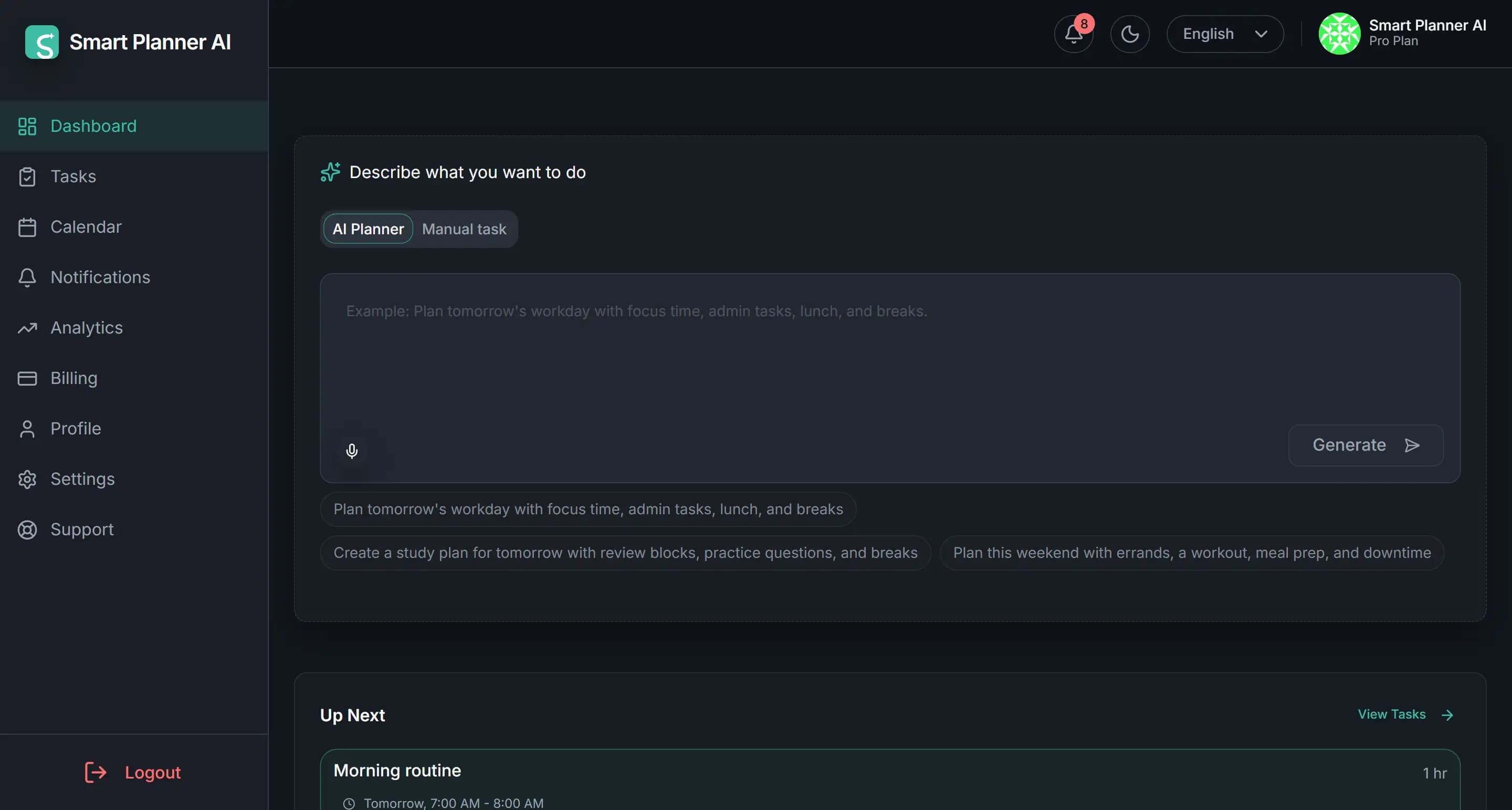
지원되는 MCP 클라이언트를 위한 단일 URL
ChatGPT, Claude, Claude Desktop, Cursor, Codex 또는 원격 MCP를 지원하는 다른 클라이언트에서 Smart Planner AI를 설정할 때 아래 서버 URL을 사용하세요.
MCP 서버 URL
https://mcp.smartpln.com/mcp전송
Streamable HTTP인증
OAuth 2.0보호된 리소스
https://mcp.smartpln.com보호된 리소스 메타데이터
https://mcp.smartpln.com/.well-known/oauth-protected-resource플래너 데이터 읽기
프로필 정보, 작업, 하위 작업, 일정 블록, 환경설정 등 요청한 플래너 컨텍스트를 가져옵니다.
- 날짜, 상태 또는 우선순위별로 작업을 나열합니다.
- 일정 블록과 일일 계획을 읽습니다.
- 환경설정과 계정 시간대를 확인합니다.
작업과 일정 관리
연결된 어시스턴트에게 명시적으로 변경을 요청하면 플래너 항목을 만들고, 업데이트하고, 완료하고, 삭제할 수 있습니다.
- 작업, 하위 작업, 일정 블록을 만듭니다.
- 마감일, 완료 상태, 세부 정보를 업데이트합니다.
- 요청된 경우에만 항목을 삭제합니다.
AI 계획 생성
현재 약속에 맞는 구조화된 계획 제안을 플래너 데이터로 미리 보거나 저장합니다.
- 저장하기 전에 AI 계획을 미리 봅니다.
- 검토할 계획 실행을 만듭니다.
- 계획 결정을 수락하거나 거부합니다.
연결 방법
Smart Planner AI는 OAuth 2.0을 사용합니다. Smart Planner AI 계정에 로그인하고 클라이언트가 요청한 scopes를 승인합니다. 2026년 11월 23일부터 29일까지 가입한 계정은 첫 작업을 AI로 생성하거나 저장할 때 카드를 등록해야 합니다. Pro는 처음 7일간 무료입니다. Smart Planner의 보안 링크에서 카드를 등록한 후 대화로 돌아오세요. 채팅에 카드 정보를 입력하지 마세요.
ChatGPT
- 1ChatGPT Apps 또는 사용자 지정 MCP app 설정을 엽니다.
- 2MCP 서버 URL을 입력합니다: https://mcp.smartpln.com/mcp.
- 3OAuth를 선택하고 발견된 설정으로 계속합니다.
- 4Smart Planner AI로 로그인하고 요청된 권한을 승인합니다.
Claude
- 1Claude 커넥터 설정을 열고 사용자 지정 커넥터를 추가합니다.
- 2원격 MCP 서버 URL을 입력합니다: https://mcp.smartpln.com/mcp.
- 3동적 클라이언트 등록 또는 클라이언트 메타데이터 발견과 함께 OAuth 2.0을 사용합니다.
- 4Smart Planner AI로 로그인한 다음 채팅에서 커넥터를 활성화합니다.
데이터 처리
이 커넥터는 사용자가 클라이언트에 수행하도록 요청한 플래너 작업만 노출하도록 설계되었습니다.
디렉터리 제출 값
Smart Planner AI를 커넥터 디렉터리에 제출하거나 검토자가 구현 세부 정보를 요청할 때 이 값을 사용하세요.
- 이름
- Smart Planner AI
- 서버 URL
- https://mcp.smartpln.com/mcp
- 카테고리
- 비즈니스 및 생산성
- 인증 유형
- OAuth 2.0
- OAuth 클라이언트
- 동적 OAuth 클라이언트 / CIMD
- 전송 지원
- Streamable HTTP
문서 및 지원
이 페이지는 Smart Planner AI MCP 커넥터의 공개 문서 링크입니다. 설정 문제, 계정 연결 문제 또는 검토 질문은 지원 링크를 사용하세요.
지원 이메일: [email protected]