
Smart Planner AI in ChatGPT und Claude nutzen
Der MCP-Connector von Smart Planner AI ermöglicht zugelassenen KI-Clients, Ihren Planer zu lesen, Aufgaben zu erstellen und zu aktualisieren, Zeitpläne zu prüfen und Planungsvorschläge mit Ihrer Zustimmung zu generieren.
Planer-Kontext dort, wo Sie arbeiten
Bitten Sie Ihren KI-Assistenten, Aufgaben zu prüfen, den Tag zu planen oder den Zeitplan zu aktualisieren, ohne den Chat zu verlassen.
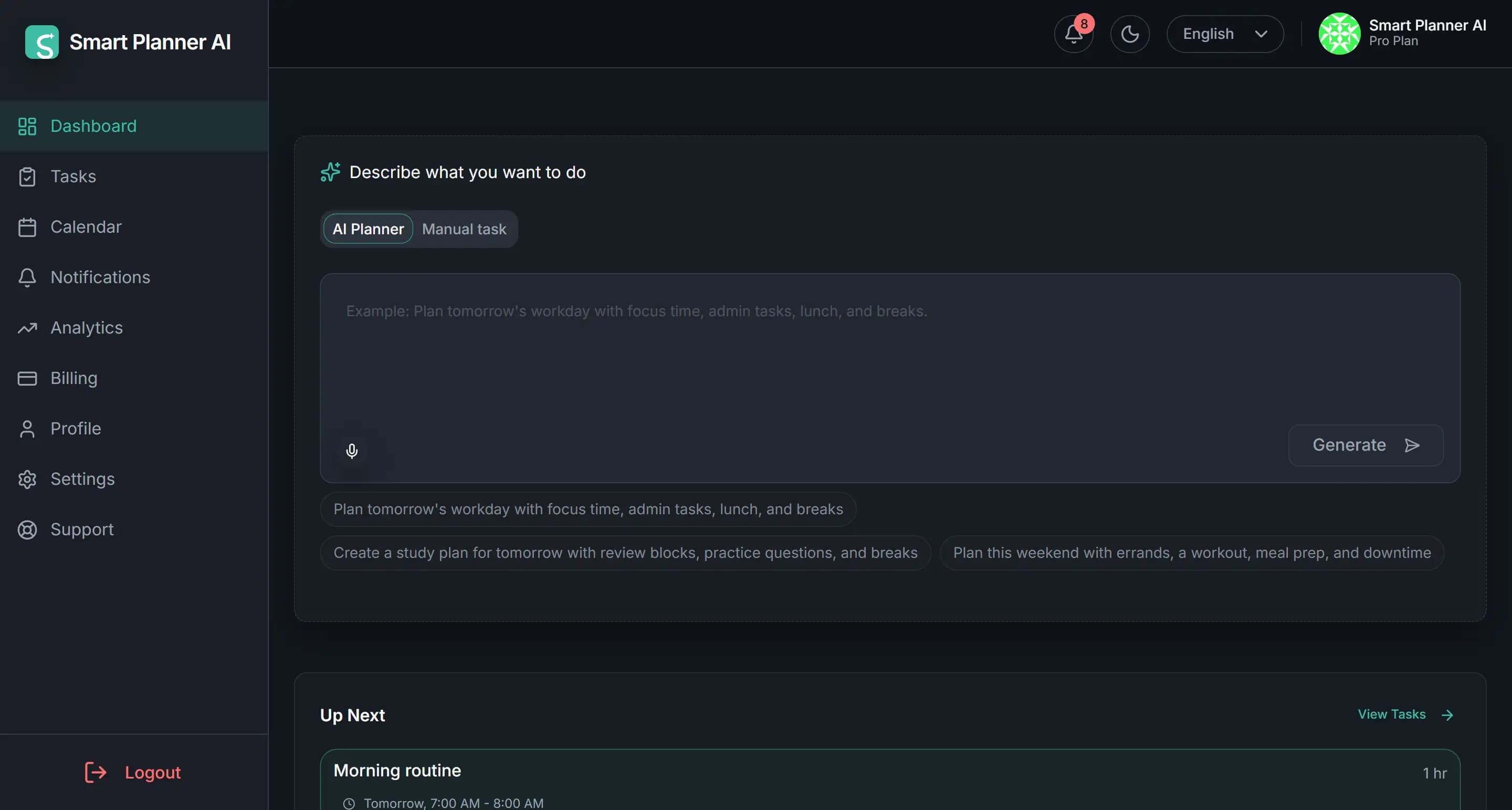
Eine URL für unterstützte MCP-Clients
Verwenden Sie die folgende Server-URL, wenn Sie Smart Planner AI in ChatGPT, Claude, Claude Desktop, Cursor, Codex oder einem anderen Client mit Remote-MCP-Unterstützung konfigurieren.
MCP-Server-URL
https://mcp.smartpln.com/mcpTransport
Streamable HTTPAuthentifizierung
OAuth 2.0Geschützte Ressource
https://mcp.smartpln.comMetadaten der geschützten Ressource
https://mcp.smartpln.com/.well-known/oauth-protected-resourcePlanerdaten lesen
Rufen Sie den gewünschten Planer-Kontext ab, einschließlich Profilinformationen, Aufgaben, Unteraufgaben, Zeitplanblöcken und Präferenzen.
- Aufgaben nach Datum, Status oder Priorität auflisten.
- Zeitplanblöcke und Tagespläne lesen.
- Präferenzen und Konto-Zeitzone prüfen.
Aufgaben und Zeitpläne verwalten
Erstellen, aktualisieren, erledigen und löschen Sie Planerelemente, wenn Sie den verbundenen Assistenten ausdrücklich dazu auffordern.
- Aufgaben, Unteraufgaben und Zeitplanblöcke erstellen.
- Fälligkeiten, Abschlussstatus und Details aktualisieren.
- Elemente nur auf Anfrage löschen.
KI-Pläne generieren
Nutzen Sie Ihre Planerdaten, um strukturierte Planungsvorschläge vorzuschauen oder zu speichern, die zu Ihren aktuellen Verpflichtungen passen.
- Einen KI-Plan vor dem Speichern prüfen.
- Einen Planungslauf zur Überprüfung erstellen.
- Planungsentscheidungen akzeptieren oder ablehnen.
So verbinden Sie es
Smart Planner AI verwendet OAuth 2.0. Sie melden sich bei Ihrem Smart Planner AI Konto an und genehmigen die vom Client angeforderten Scopes. Wer vom 23. bis 29. November 2026 ein Konto erstellt, muss eine Karte hinterlegen, um die erste Aufgabe mit KI zu erstellen oder zu speichern. Die ersten 7 Tage mit Pro sind kostenlos. Hinterlegen Sie Ihre Karte über den sicheren Link zu Smart Planner und kehren Sie dann zum Chat zurück. Geben Sie Ihre Kartendaten niemals im Chat ein.
ChatGPT
- 1Öffnen Sie ChatGPT Apps oder die Einrichtung einer benutzerdefinierten MCP-App.
- 2Geben Sie die MCP-Server-URL ein: https://mcp.smartpln.com/mcp.
- 3Wählen Sie OAuth und fahren Sie mit den erkannten Einstellungen fort.
- 4Melden Sie sich mit Smart Planner AI an und genehmigen Sie die angeforderten Berechtigungen.
Claude
- 1Öffnen Sie die Connector-Einstellungen von Claude und fügen Sie einen benutzerdefinierten Connector hinzu.
- 2Geben Sie die Remote-MCP-Server-URL ein: https://mcp.smartpln.com/mcp.
- 3Verwenden Sie OAuth 2.0 mit dynamischer Clientregistrierung oder Client-Metadaten-Erkennung.
- 4Melden Sie sich mit Smart Planner AI an und aktivieren Sie den Connector im Chat.
Datenverarbeitung
Der Connector ist so gestaltet, dass nur die Planeraktionen verfügbar sind, die der Nutzer vom Client ausführen lässt.
Werte für Verzeichnis-Einreichungen
Verwenden Sie diese Werte, wenn Sie Smart Planner AI bei einem Connector-Verzeichnis einreichen oder ein Prüfer Implementierungsdetails anfordert.
- Name
- Smart Planner AI
- Server-URL
- https://mcp.smartpln.com/mcp
- Kategorie
- Business & Produktivität
- Authentifizierungstyp
- OAuth 2.0
- OAuth-Client
- Dynamischer OAuth-Client / CIMD
- Transport-Unterstützung
- Streamable HTTP
Dokumentation und Support
Diese Seite ist der öffentliche Dokumentationslink für den Smart Planner AI MCP-Connector. Nutzen Sie den Support-Link bei Einrichtungsproblemen, Kontoverknüpfung oder Fragen zur Prüfung.
Support-E-Mail: [email protected]